

转载自csdn,备用参考
1、安装 IIS 服务器
在Windows Server系统中,IIS角色是可选组件,默认情况下是没有安装的。
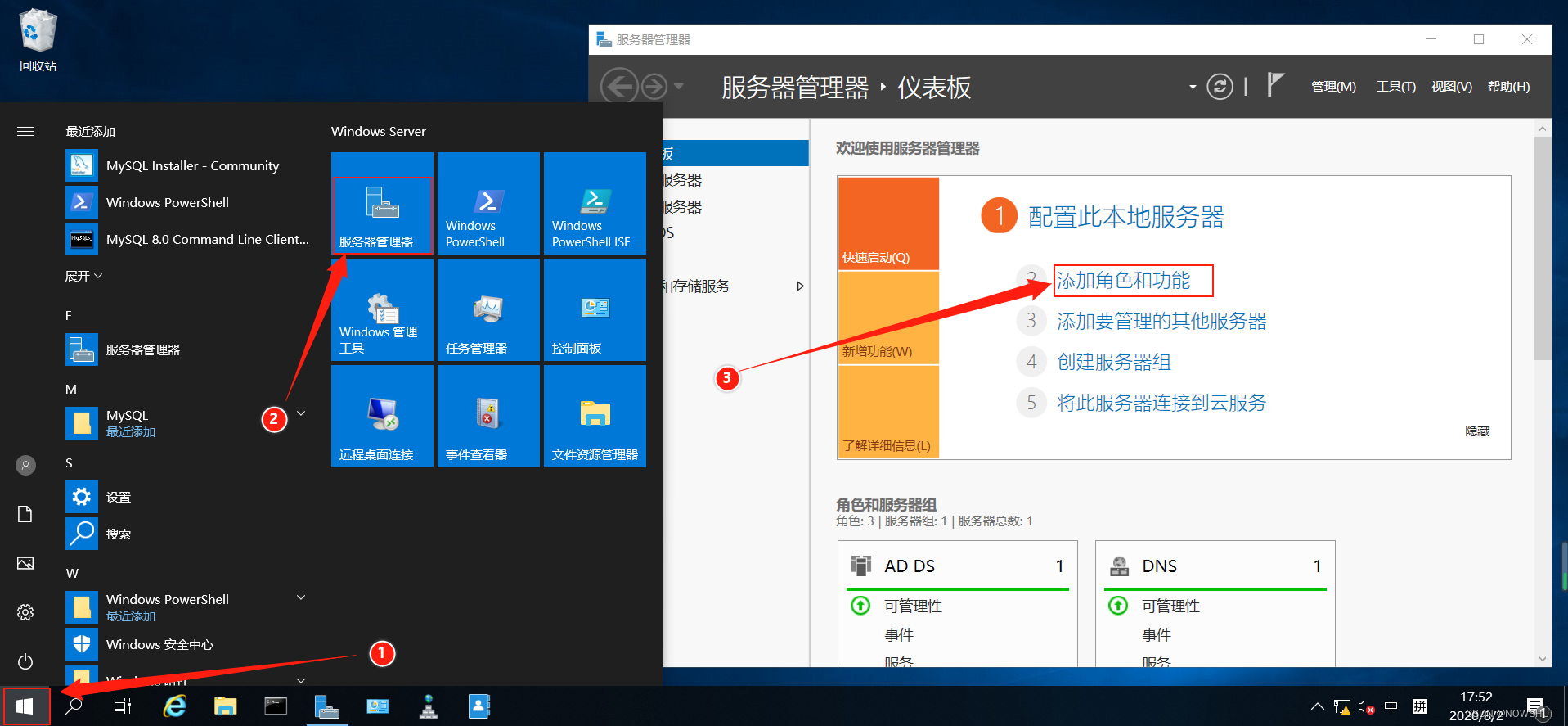
1)打开【服务器管理器】,单击【添加角色和功能】。
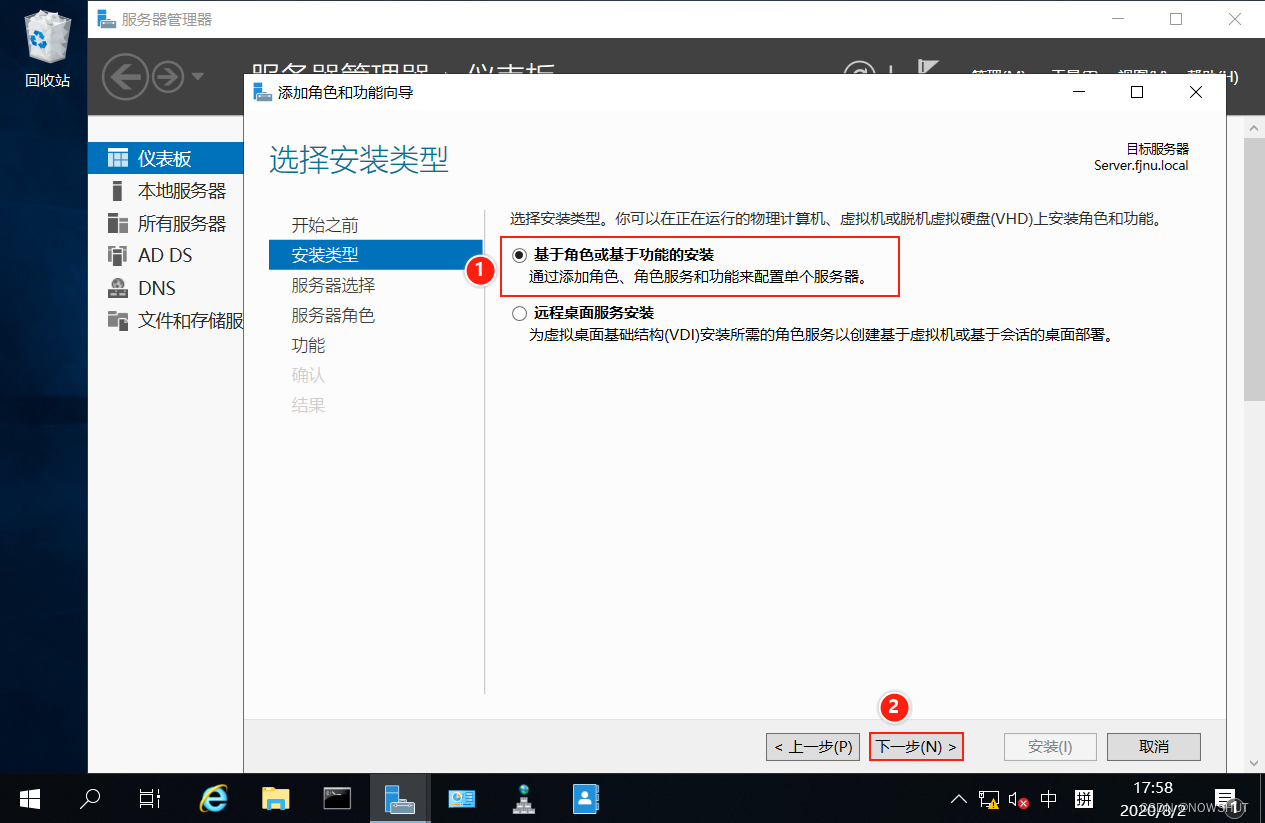
2)默认选择【基于角色或基于功能的安装】,点击【下一步】。
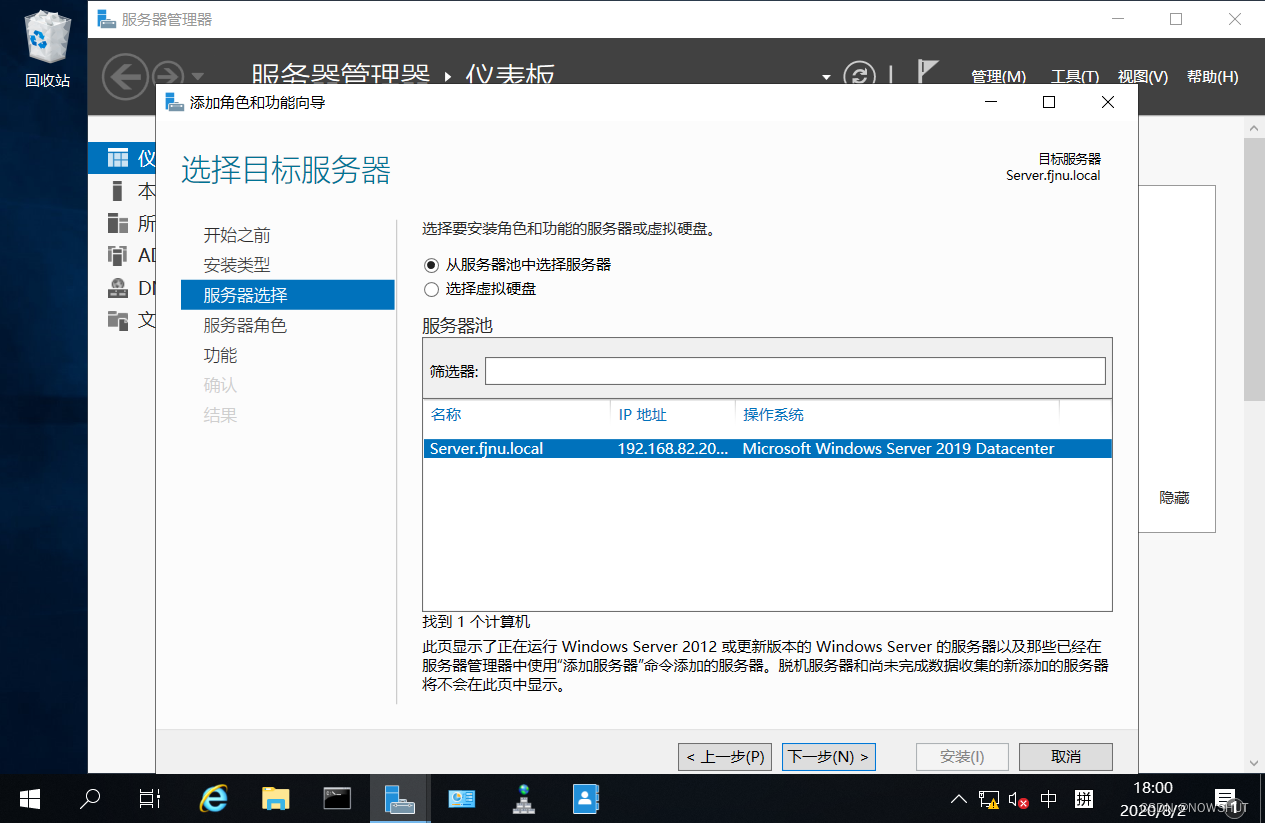
3)默认选项,继续下一步。
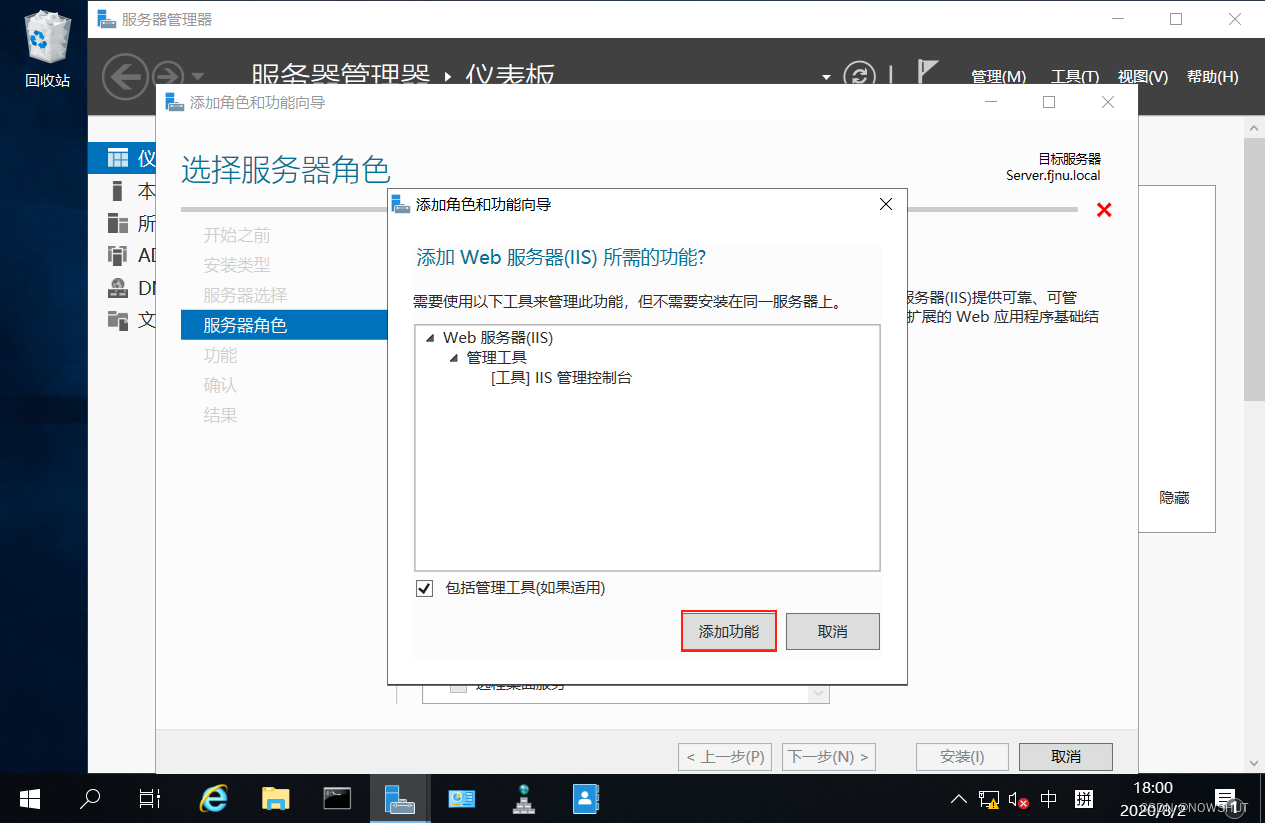
4)进入【服务器角色】页面,点击Web服务器(IIS),在弹出的对话框点击【添加功能】。
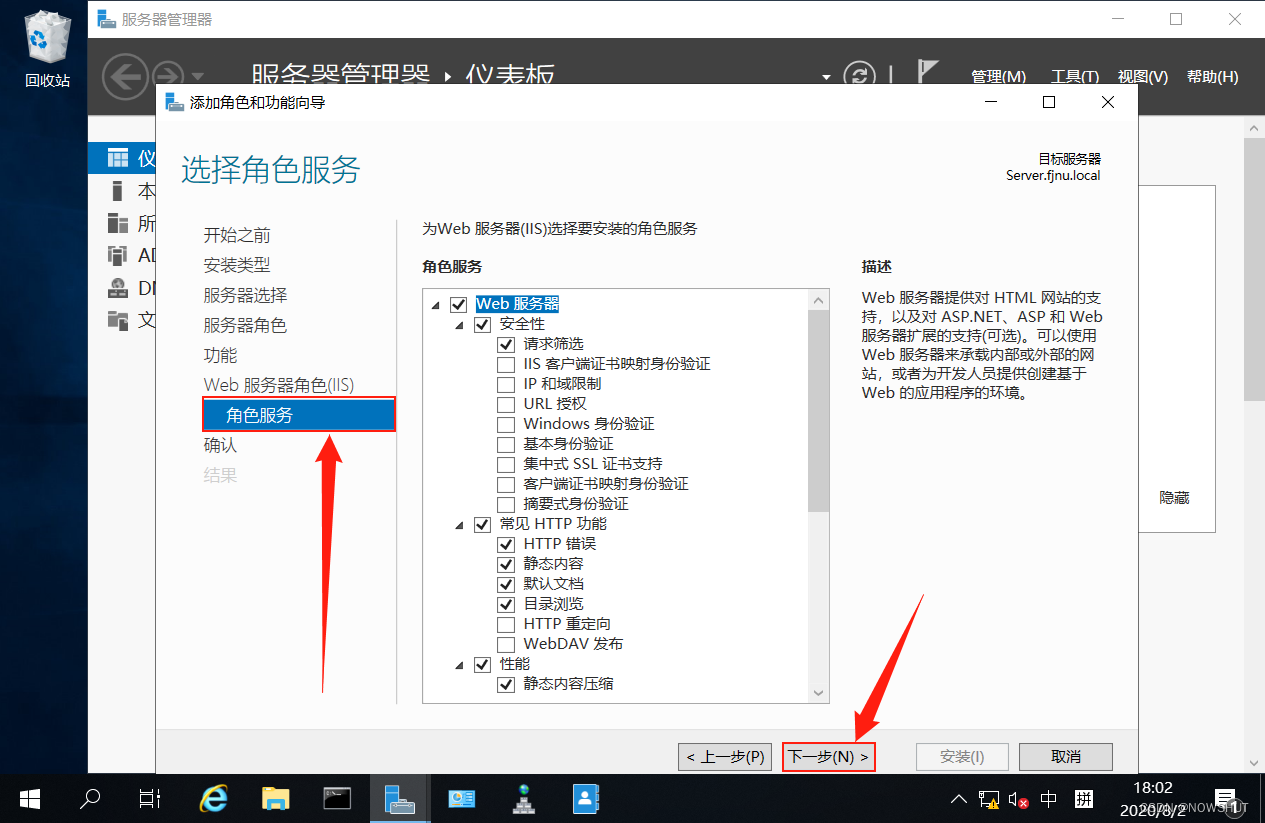
5)默认选项,点击【下一步】,直到角色服务为止。角色服务中有很多选项没有选择,我们暂时不需要用到这些选项,继续点击【下一步】。
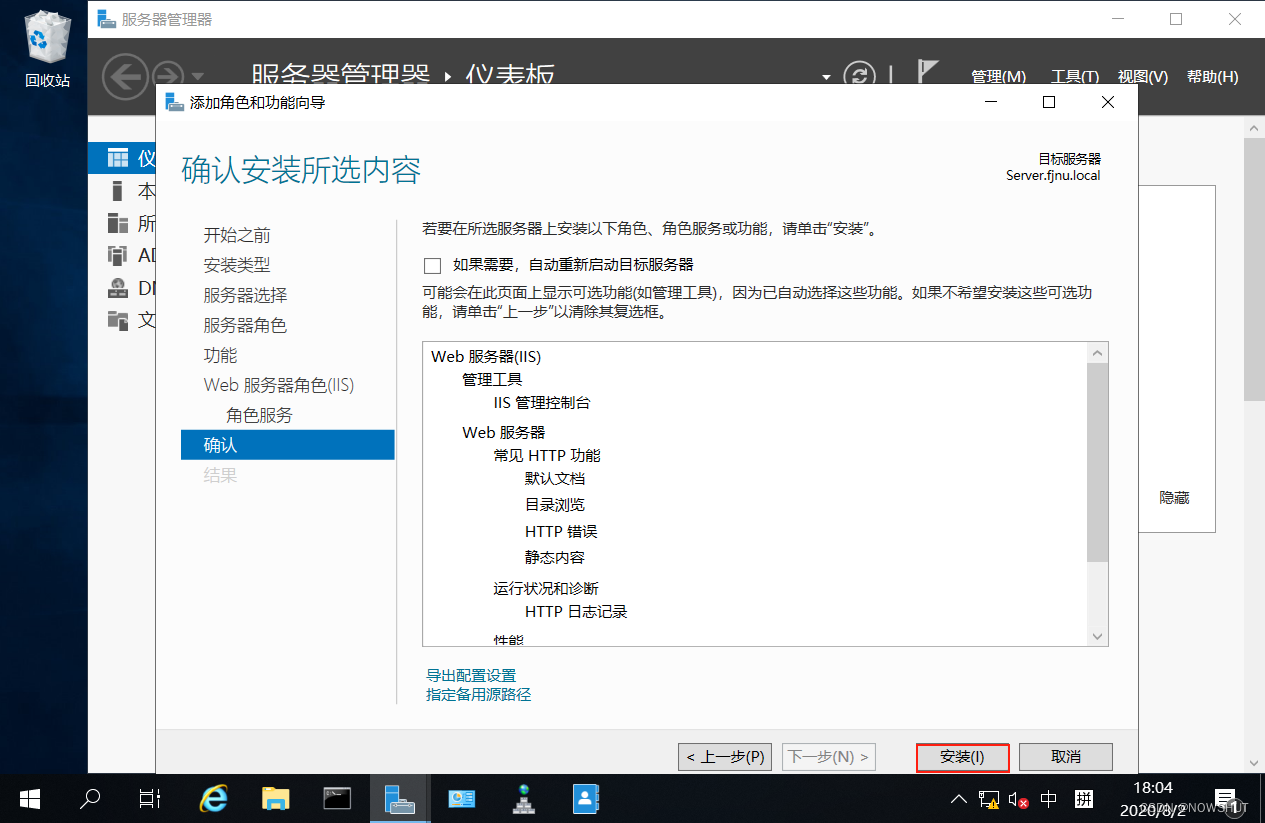
6)进入【确认】页面,点击【安装】。
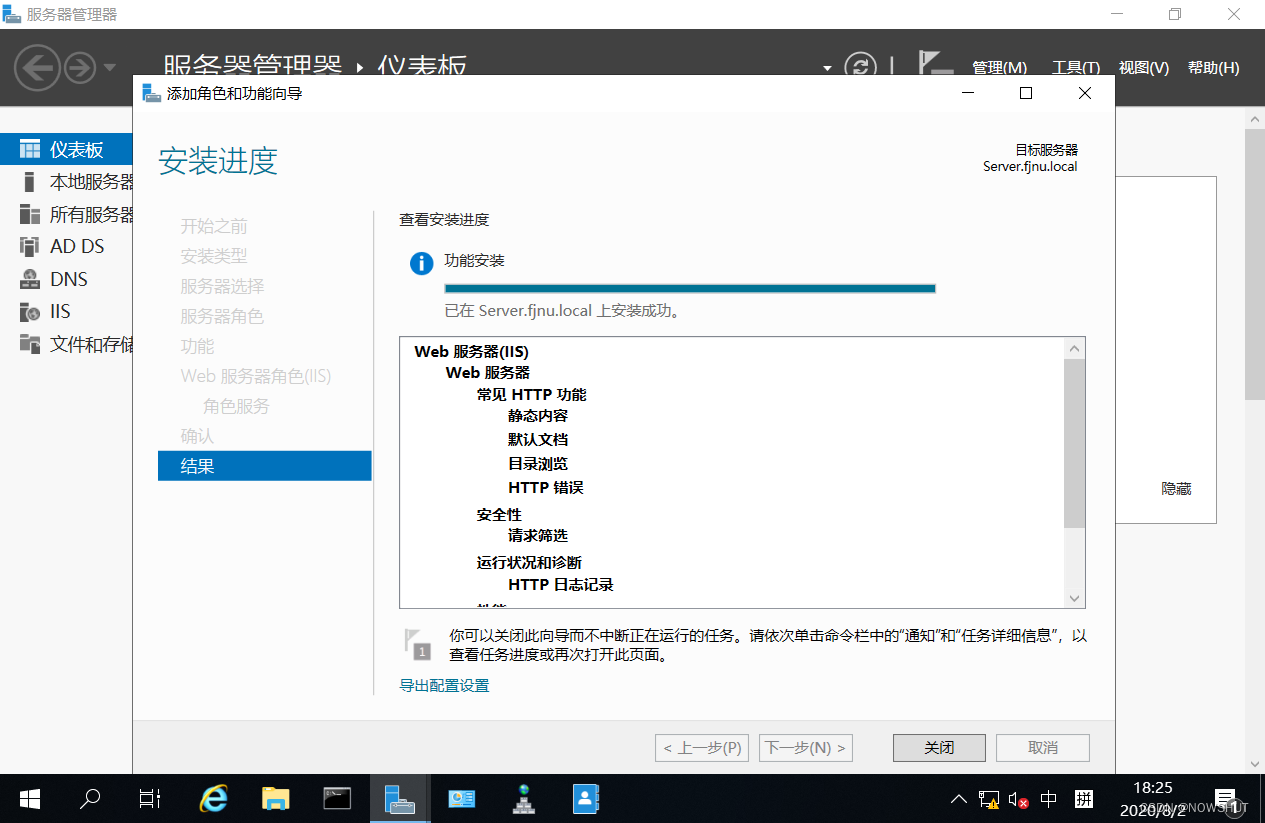
7)进入【结果】界面, 安装过程需要等待一段时间, 安装完成后, 会在进度条下面显示【安装成功】。
2、IIS 的基本配置
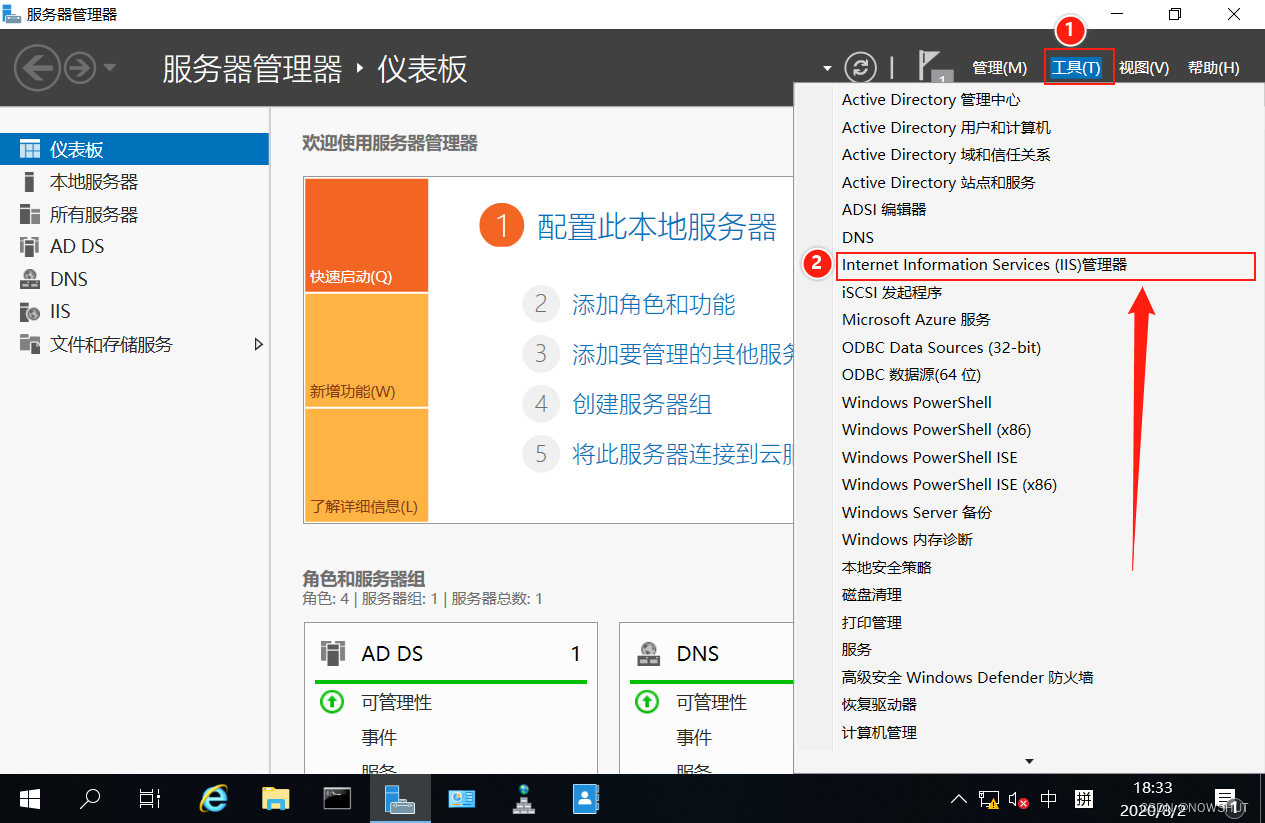
1)打开【IIS管理器】。
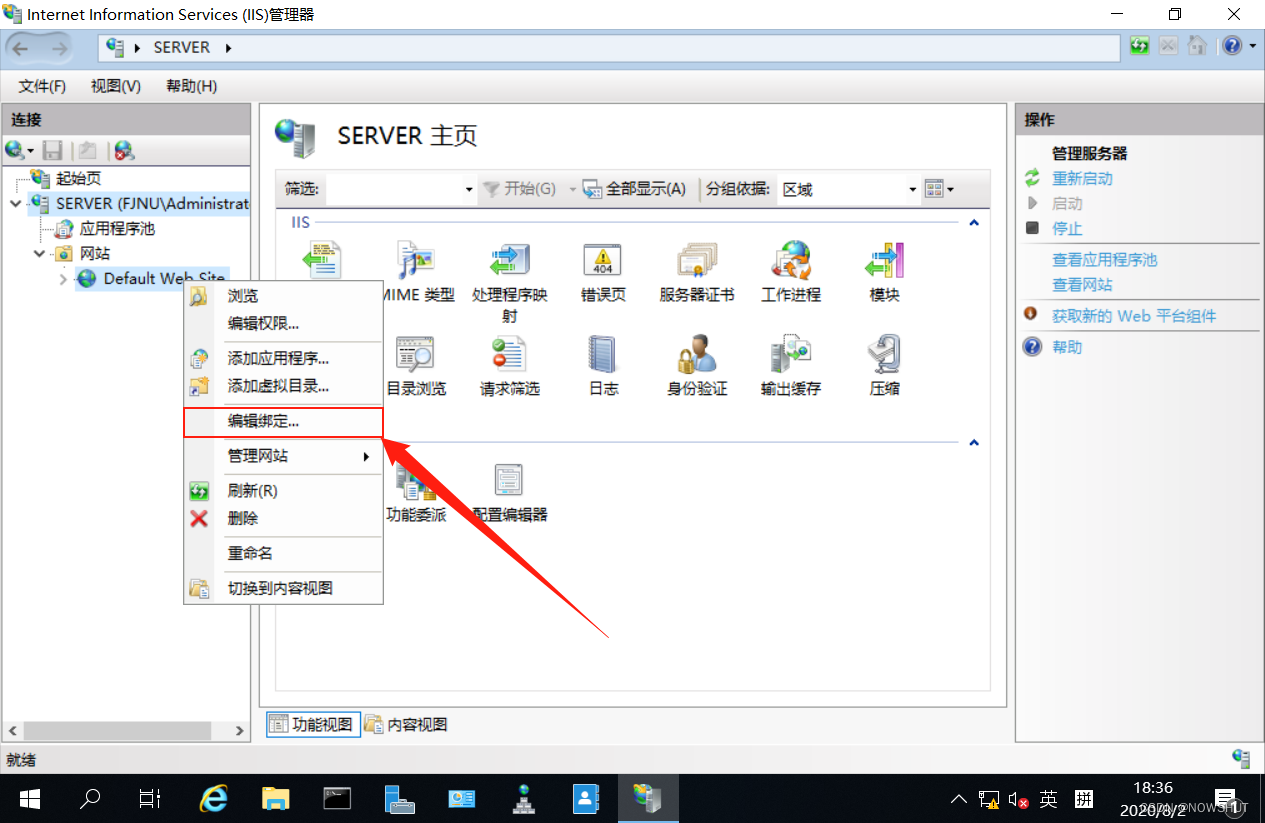
2)在左边连接栏中,展开左侧的内容,找到【Default Web Site】,右键选择【编辑绑定…】。
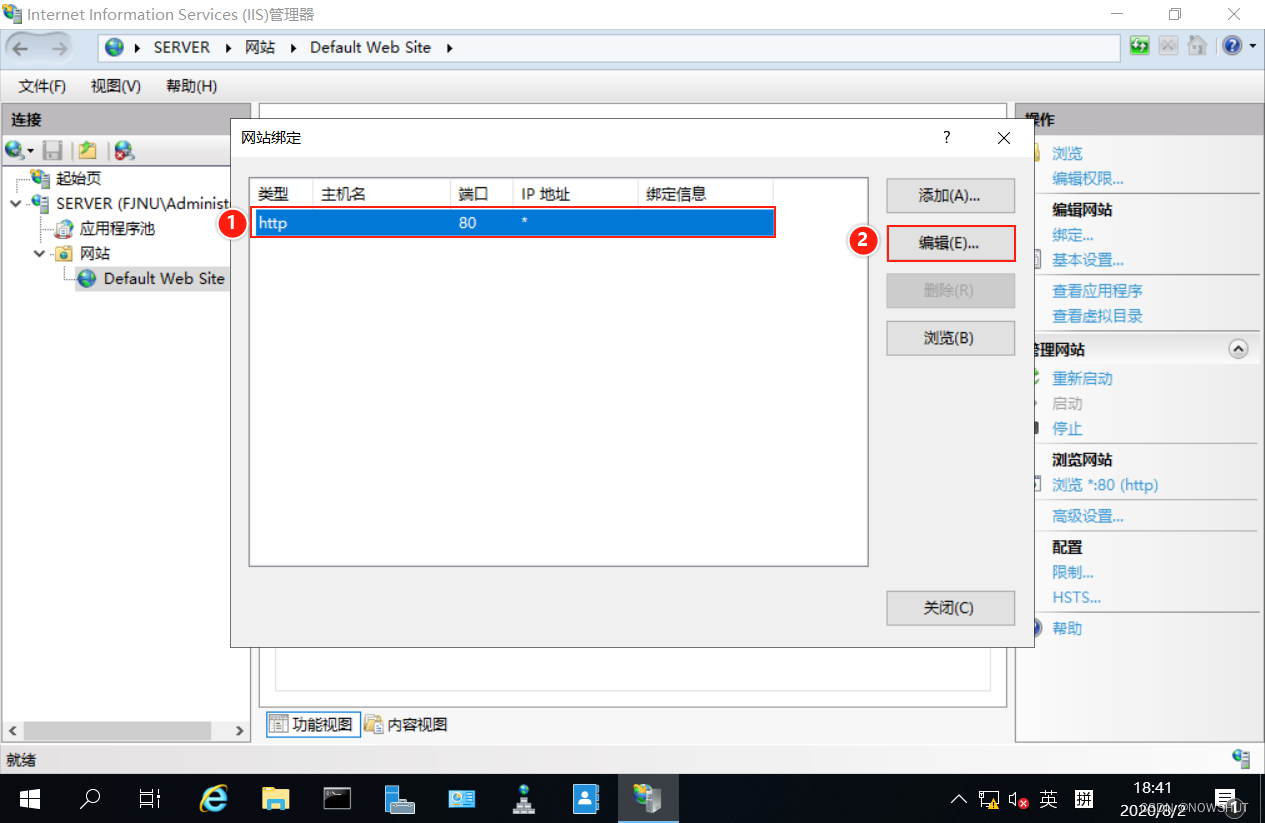
3)在弹出的【网页绑定】中选中里面的内容,点击【编辑】。
4)打开【编辑网站绑定】,在IP地址栏中显示为:全部未分配。即用户可以通过该服务器的任意IP地址访问网站。例如可以通过服务器的IP地址或者127.0.0.1访问网站。